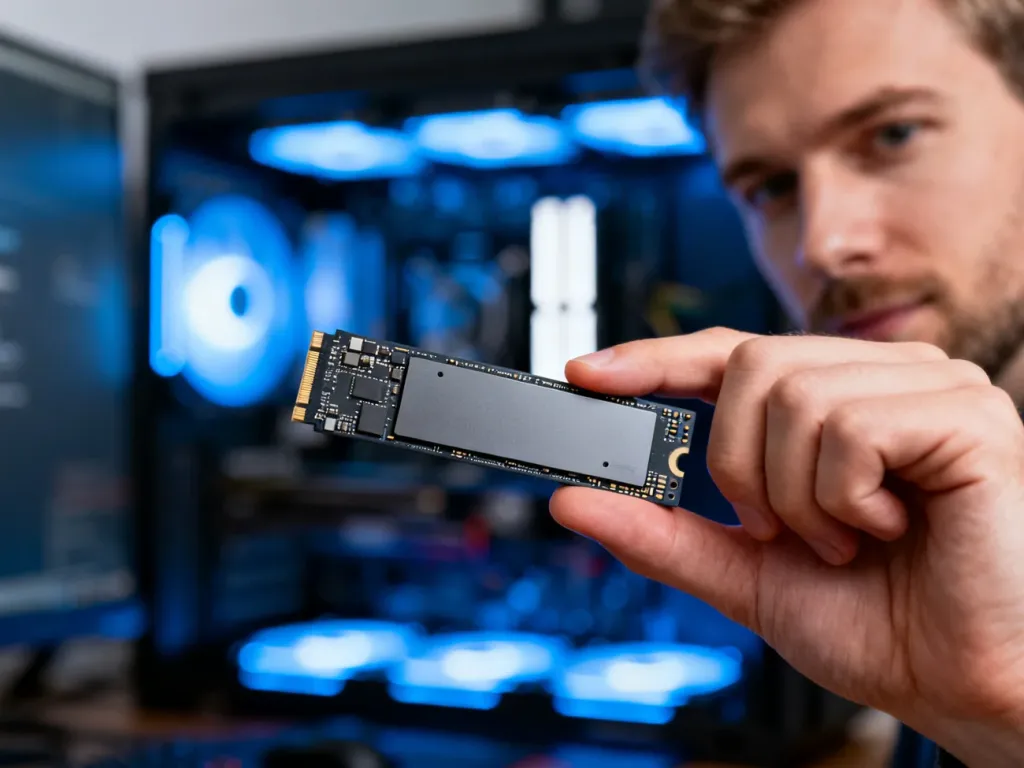
Dysk SSD to nowoczesny nośnik danych zbudowany z pamięci NAND flash, który w porównaniu z tradycyjnym HDD potrafi przyspieszyć komputer nawet kilkukrotnie. W 2026 roku taki dysk to najprostszy sposób na szybszy start systemu, krótsze ładowanie gier i cichszą pracę sprzętu. Jeśli Twój komputer „muli” mimo dobrego procesora, wymiana dysku na SSD zwykle działa jak wymiana całej maszyny. Warto więc wiedzieć, jak działa SSD i jaki model wybrać, by naprawdę odczuć różnicę.
Czym jest dysk SSD?
Dysk SSD (Solid State Drive) to napęd półprzewodnikowy, w którym dane przechowywane są w kościach NAND flash, a nie na wirujących talerzach jak w HDD. W środku znajdziesz płytkę PCB, układy pamięci, kontroler, często małą pamięć cache i złącze komunikacyjne, ale nie ma tu ani silnika, ani głowic, ani łożysk. Wszystko odbywa się elektronicznie, bez ruchu mechanicznego.
Taka konstrukcja daje bardzo krótki czas dostępu do danych, wysokie prędkości odczytu i zapisu, odporność na wstrząsy oraz niższy pobór energii. Dlatego już od kilku lat większość nowych laptopów i gotowych PC ma fabrycznie montowany dysk SSD, a klasyczny dysk talerzowy coraz częściej pełni tylko rolę magazynu na „archiwum”.
Brak ruchomych części sprawia, że SSD jest znacznie szybszy i odporniejszy niż HDD – to właśnie tę różnicę najbardziej czujesz po włączeniu komputera.
Jak działa dysk SSD?
Podstawą pracy SSD są komórki pamięci NAND flash. Każda komórka składa się z tranzystorów z tzw. bramką pływającą, która potrafi „przechować” elektrony nawet po odłączeniu zasilania. Stan bramki – naładowana lub rozładowana – oznacza logiczne 0 lub 1, a z tych bitów kontroler układa pliki, katalogi i system plików, które widzisz w Windows czy Linuxie.
Komórki ułożone są w duże struktury – linie i bloki. Kontroler zarządza tym wszystkim: decyduje, w którym bloku zapisać dane, jak równomiernie zużywać komórki (wear leveling), jak korygować błędy i jak korzystać z bufora cache, żeby uzyskać możliwie wysokie prędkości. To on stoi pomiędzy surową pamięcią a systemem operacyjnym, który widzi po prostu dysk logiczny C: czy D:.
Czym SSD różni się od HDD?
W dysku HDD głowica musi fizycznie dojechać nad konkretne miejsce na talerzu, więc czas dostępu jest ograniczony mechaniką – ruch trwa milisekundy. W SSD nie ma ruchu, więc dostęp do losowych danych jest praktycznie natychmiastowy, liczony w mikrosekundach. To właśnie losowy odczyt ma ogromne znaczenie przy starcie systemu, uruchamianiu gier czy programów, gdzie tysiące małych plików są czytane w różnej kolejności.
Mechanika w HDD oznacza też większe ryzyko awarii przy wstrząsach czy upadku, wysoką głośność i wyższy pobór energii. SSD jest cichy, chłodniejszy, odporny na wstrząsy i działa stabilnie nawet w pracy mobilnej lub w trudnych warunkach przemysłowych, gdzie liczy się odporność, a nie pojemność wielu terabajtów.
Jaką rolę pełni kontroler?
Kontroler to „mózg” dysku SSD – ustala sposób zapisu i odczytu danych w kościach NAND flash, dba o równomierne zużycie komórek i bezpieczeństwo informacji. Wykorzystuje algorytmy wear leveling, korekcję błędów (ECC, LDPC), monitoruje parametry SMART oraz liczbę zapisanych danych mierzoną parametrem TBW. Dzięki niemu dysk zachowuje wydajność przez lata, zamiast „zamulić się” po kilku miesiącach intensywnej pracy.
Jakie są zalety dysku SSD?
Najbardziej odczuwalna przewaga SSD nad HDD to prędkość. Nawet prosty dysk na interfejsie SATA potrafi kilkukrotnie przyspieszyć start systemu i ładowanie programów, a modele NVMe na M.2 czy PCIe zwiększają ten efekt jeszcze mocniej. Otwieranie przeglądarki, pakietu biurowego czy klienta gier trwa sekundy, a nie dziesiątki sekund.
Istotna jest też kultura pracy – SSD działa bezgłośnie, nagrzewa się mniej niż talerzowy magazyn, a w laptopach przekłada się to na dłuższy czas pracy na baterii. Brak ruchomych części oznacza wyższą odporność na wstrząsy, więc krótkie „loty” notebooka z biurka nie kończą się od razu utratą danych.
Nawet w kilkuletnim laptopie wymiana HDD na SSD SATA zwykle skraca start systemu z ponad minuty do kilkunastu sekund.
Czy SSD ma wady?
Słabszą stroną jest cena za gigabajt – za tę samą kwotę kupisz zwykle znacznie większy HDD. Przy bardzo tanich modelach z pamięcią QLC czy niskiej klasy TLC odczuwalne są także niższe parametry trwałości TBW. Żywotność rośnie jednak z każdą generacją pamięci i coraz lepszymi algorytmami w kontrolerach, a w typowych zastosowaniach domowych czy biurowych porządny SSD spokojnie wytrzymuje lata intensywnej eksploatacji.
Przy dyskach NVMe na PCIe dochodzi jeszcze kwestia temperatury – szybkie modele potrafią mocno się nagrzewać. Gdy przekroczą okolice 70–90°C, kontroler włącza tzw. throttling i obniża prędkość, żeby nie przegrzać układów. W stacjonarnych PC warto więc korzystać z radiatorów, które wyraźnie poprawiają stabilność transferów przy długim obciążeniu.
Jakie są rodzaje dysków SSD?
Dysk SSD można podzielić na dwa główne sposoby: ze względu na interfejs (fizyczne złącze i protokół komunikacji) oraz użyty typ pamięci NAND flash. Obie rzeczy wpływają na wydajność, trwałość i cenę, więc przed zakupem dobrze je kojarzyć choćby na podstawowym poziomie.
Jakie interfejsy SSD spotkasz najczęściej?
W komputerach i laptopach dominują trzy rozwiązania: SATA, M.2 i PCIe. Różnią się przepustowością, sposobem montażu oraz wymaganiami sprzętowymi:
| Interfejs | Typowy format | Prędkość sekwencyjna |
| SATA III | 2,5 cala | do ok. 600 MB/s |
| M.2 NVMe PCIe 3.0 x4 | M.2 2280 | ok. 3000–4000 MB/s |
| M.2 NVMe PCIe 4.0 x4 | M.2 2280 | ok. 7000–8000 MB/s |
SATA to najstarszy standard w świecie SSD – jego limit to około 600 MB/s, ale i tak przeskok z HDD jest ogromny. Dyski w formacie 2,5 cala z tym złączem polecają się do starszych laptopów i PC, które nie mają slotów M.2. Nowsze konstrukcje korzystają zwykle z formatu M.2, który może pracować zarówno jako „M.2 SATA”, jak i „M.2 NVMe” – to pierwsze ogranicza się do wydajności SATA, drugie wykorzystuje linie PCIe i protokół NVMe.
To właśnie kombinacja M.2 + NVMe + PCIe odpowiada za te najbardziej imponujące wyniki transferów – od kilku do kilkunastu gigabajtów na sekundę w topowych modelach. W praktyce dla użytkownika oznacza to ultraszybkie kopiowanie dużych plików, błyskawiczny start gier i bardzo sprawne działanie aplikacji, które intensywnie pracują na danych.
Jakie typy pamięci NAND występują w SSD?
Komórka pamięci może przechowywać różną liczbę bitów. Im więcej bitów w jednej komórce, tym niższa cena i większa pojemność, ale kosztem szybkości i TBW. Najczęściej spotykane typy to:
- SLC – 1 bit na komórkę, bardzo wysoki TBW, używana głównie w sprzęcie serwerowym,
- MLC – 2 bity, dobre połączenie trwałości i prędkości, obecnie rzadziej spotykana w sprzęcie domowym,
- TLC – 3 bity, dominujący typ w konsumenckich SSD, rozsądna żywotność i cena,
- QLC – 4 bity, bardzo wysoka gęstość zapisu i pojemność, ale niższa trwałość i prędkości przy długich zapisach.
Nowoczesne, warstwowe układy 3D NAND flash pozwoliły poprawić zarówno wytrzymałość, jak i zużycie energii, dlatego współczesne SSD z pamięcią TLC z powodzeniem służą jako główny dysk systemowy w mocnych komputerach do gier, pracy z grafiką czy montażu wideo.
Dlaczego w 2026 roku warto mieć SSD?
W 2026 roku trudno wskazać scenariusz, w którym domowy lub biurowy komputer nie zyskałby na montażu SSD. Nawet jeśli używasz sprzętu głównie do przeglądania internetu, filmów i prostych dokumentów, przyspieszenie uruchamiania systemu oraz aplikacji znacząco poprawia komfort pracy. System reaguje szybciej, okna nie „zamrażają się” przy każdym większym zadaniu, a aktualizacje czy instalacje nie blokują komputera na długie minuty.
Gracze i twórcy treści wykorzystują natomiast pełen potencjał interfejsów M.2 oraz PCIe. Nowe tytuły potrafią streamować gigabajty tekstur w locie, a programy do montażu wideo czy obróbki zdjęć RAW pracują na ogromnych plikach. W takich warunkach różnica między HDD a szybkim SSD NVMe z wysokim TBW nie jest kosmetyczna – to często różnica między płynną pracą a czekaniem na pasek postępu.
Jeśli Twój komputer ma wciąż tylko HDD, wymiana na SSD to w 2026 roku najtańsza i najbardziej odczuwalna modernizacja, jaką możesz zrobić.
Jak dobrać SSD do swojego sprzętu?
Najpierw sprawdź, jakie złącza masz w laptopie lub na płycie głównej PC: SATA czy gniazdo M.2 z obsługą NVMe. Jeśli sprzęt ma tylko SATA – wybór jest prosty, kupujesz dysk 2,5 cala. Gdy płyta wspiera M.2 NVMe, możesz sięgnąć po znacznie szybszy model na PCIe. Następnie ustal pojemność – w 2026 roku rozsądnym minimum na system i programy jest 500 GB, a wygodnym standardem 1–2 TB, zwłaszcza jeśli instalujesz gry lub pracujesz na większych plikach.
W specyfikacji zwróć uwagę na deklarowane prędkości sekwencyjne, typ użytej pamięci NAND flash oraz parametr TBW, który mówi, ile danych możesz zapisać w całym cyklu życia dysku. Do domowego komputera wystarczą modele z TBW rzędu kilkuset terabajtów, natomiast przy intensywnej pracy z materiałem wideo czy dużymi bazami danych warto szukać konstrukcji o wyższej wartości tego parametru i lepszym, wydajnym kontrolerze.
FAQ – najczęściej zadawane pytania
Co to jest dysk SSD i z czego jest zbudowany?
SSD to półprzewodnikowy nośnik danych wykorzystujący pamięć NAND flash, kontroler i często pamięć cache zamiast talerzy i głowic; wszystko działa elektronicznie bez ruchomych części.
Dlaczego SSD jest szybszy od HDD?
Brak mechanicznych elementów pozwala na niemal natychmiastowy dostęp do losowych danych, co przekłada się na dużo krótszy czas uruchamiania systemu i aplikacji niż w HDD.
Jaką rolę pełni kontroler w dysku SSD?
Kontroler zarządza zapisem i odczytem w pamięciach NAND, równomiernie rozkłada zużycie komórek i stosuje korekcję błędów oraz mechanizmy monitorowania stanu dysku.
Jakie są główne wady dysków SSD?
Główną wadą jest wyższy koszt za gigabajt w porównaniu do HDD oraz niższa trwałość w bardzo tanich modelach QLC, a szybkie NVMe mogą też mocniej się nagrzewać.
Jakie typy pamięci NAND występują w SSD i czym się różnią?
Najczęściej spotykane to SLC, MLC, TLC i QLC; im więcej bitów na komórkę, tym większa pojemność i niższa cena kosztem prędkości i trwałości.
Jakie interfejsy SSD są najpopularniejsze i jak wpływają na prędkość?
Najczęściej występują SATA, M.2 i PCIe; SATA ogranicza się do ~600 MB/s, natomiast M.2 NVMe na PCIe osiąga wielokrotnie wyższe transfery.
Jaki SSD wybrać do starego laptopa bez M.2?
Jeśli laptop nie ma slotu M.2, wybierz dysk 2,5 cala na interfejsie SATA, który i tak znacząco przyspieszy system w porównaniu z HDD.
Ile miejsca warto mieć na SSD w 2026 roku?
Rozsądne minimum to 500 GB na system i programy, a komfortowym wyborem są dyski 1–2 TB, zwłaszcza dla graczy i twórców pracujących na dużych plikach.