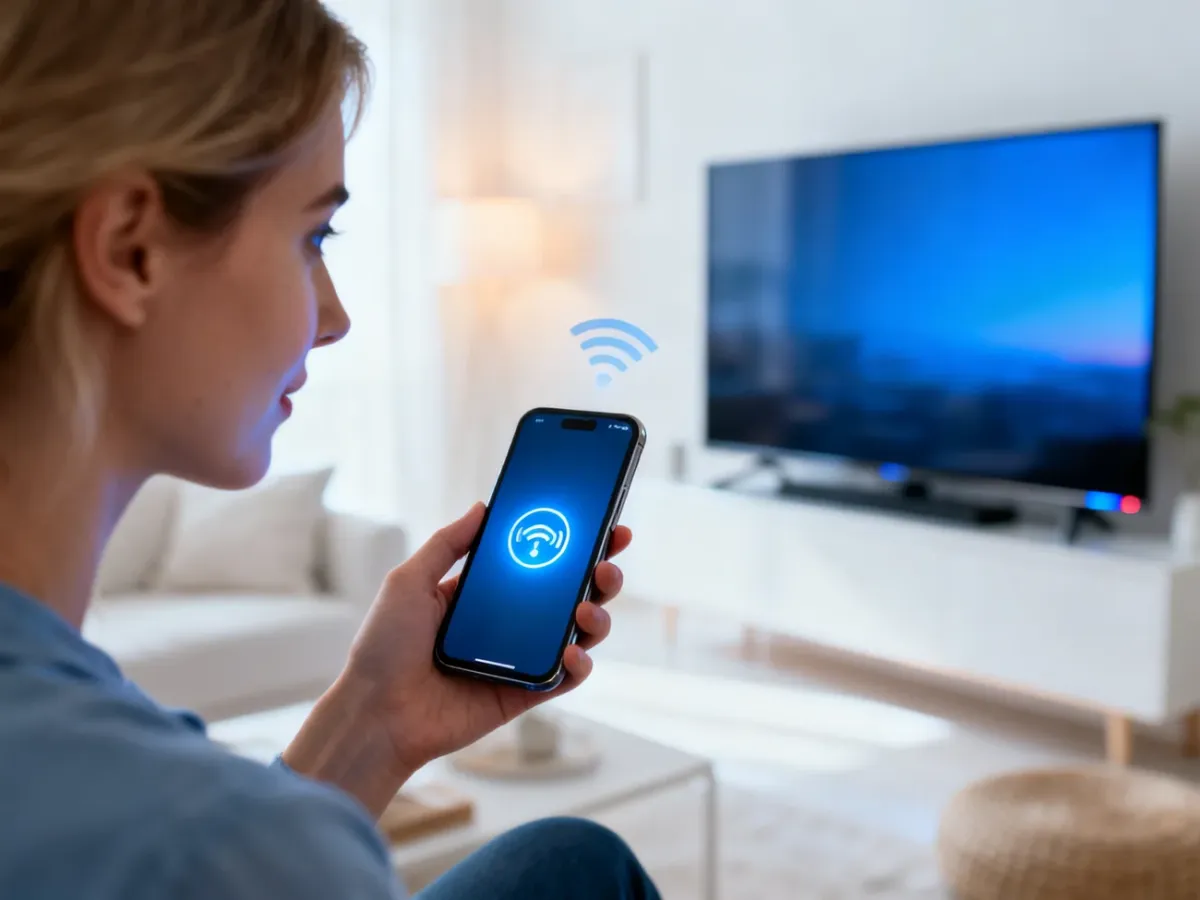
AirPlay to funkcja Apple, która pozwala bezprzewodowo przesyłać muzykę, filmy, zdjęcia i klonować ekran z iPhone’a, iPada lub Maca na telewizor, głośniki czy Apple TV po tej samej sieci Wi‑Fi. Działa szybko, wykorzystuje domową sieć i nie wymaga żadnych kabli między urządzeniami. Dzięki temu w kilka sekund zamienisz telefon w pilot do domowego kina lub prezentacji na dużym ekranie. Jeśli chcesz zrozumieć, jak to działa w praktyce i jak ustawić AirPlay pod własne potrzeby, przeczytaj cały artykuł.
Co to jest AirPlay?
AirPlay to rozwiązanie programowe Apple, które służy do bezprzewodowego przesyłania dźwięku, wideo i obrazu z jednego urządzenia na drugie w ramach tej samej sieci domowej. Źródłem może być iPhone, iPad lub Mac, a odbiornikiem Apple TV, telewizor Smart TV z obsługą tej technologii albo głośnik, taki jak HomePod. Cały transfer odbywa się po sieci Wi‑Fi, więc potrzebny jest jedynie router – nie podłączasz między sobą żadnych kabli HDMI.
Standard przesyła skompresowany strumień multimediów – sygnał trafia przez sieć lokalną do odbiornika, gdzie jest dekodowany i odtwarzany. W transmisji pojawia się niewielkie opóźnienie rzędu ułamków sekundy, które działa jak bufor bezpieczeństwa. Dzięki temu drobne skoki jakości sieci nie powodują natychmiastowego zatrzymania filmu czy przerwy w muzyce, bo odbiornik ma chwilową „zapasową” porcję danych.
Użytkownik widzi to bardzo prosto: w aplikacji z multimediami wybiera ikonę AirPlay, wskazuje docelowe urządzenie i po chwili obraz lub dźwięk przenosi się na telewizor albo głośniki. Sterowanie – pauza, przewijanie, zmiana głośności – nadal odbywa się z poziomu telefonu lub tabletu, który pełni rolę pilota, a sam materiał odtwarza urządzenie docelowe.
Jak działa AirPlay krok po kroku?
Z technicznego punktu widzenia AirPlay opiera się na jednym prostym warunku: nadajnik i odbiornik muszą być w tej samej sieci Wi‑Fi. Router domowy łączy oba urządzenia, a one „rozpoznają się” w ramach jednej podsieci. Gdy wybierasz ikonę przesyłania, telefon wysyła informację o dostępnych odbiornikach, a wybrane urządzenie Apple TV lub telewizor Smart TV zgłasza gotowość przyjęcia strumienia.
Cały proces nadawania opiera się na strumieniowaniu – iPhone szyfruje oraz kompresuje sygnał, po czym wysyła go w małych porcjach. Odbiornik tworzy z nich płynny obraz, wpisując się w rytm odświeżania ekranu lub próbkowania dźwięku. Ten bufor, który w materiałach wideo jest praktycznie niewidoczny, chroni przed chwilowymi spadkami jakości sieci czy krótką utratą pakietów. Przy rozmowach na żywo czy grach to opóźnienie jest już zauważalne, dlatego w takich zastosowaniach lepiej sprawdzają się połączenia przewodowe.
AirPlay działa po sieci lokalnej, więc nie wymaga bezpośredniego widzenia między urządzeniami – możesz leżeć w sypialni i sterować filmem odtwarzanym w salonie.
W 2018 roku Apple wprowadziło AirPlay 2, czyli rozwinięcie tego standardu. Nowsza wersja poprawiła stabilność połączeń, obsługę kilku głośników w różnych pomieszczeniach i lepiej współpracuje z systemem multiroom. Oznacza to, że możesz wysłać ten sam utwór do głośnika w kuchni i salonie z jednego telefonu, a system zadba o ich synchronizację co do ułamka sekundy.
Jakie są wymagania dla AirPlay?
Do komfortowego korzystania z AirPlay potrzebujesz przede wszystkim stabilnej sieci Wi‑Fi i zgodnych urządzeń. Nadajnikiem jest zwykle iPhone, iPad lub Mac, na których dostępna jest funkcja przesyłania. Po stronie odbiorczej działa Apple TV, telewizor Smart TV z wbudowaną obsługą AirPlay 2 albo głośnik, np. HomePod. Istotna jest też wersja systemu – aktualne wydania iOS, iPadOS oraz macOS mają wbudowaną tę technologię i automatycznie wykrywają kompatybilne odbiorniki.
Do automatycznych podpowiedzi połączeń przydaje się także iCloud. Jeśli zalogujesz się na to samo konto na iPhonie oraz urządzeniu odbiorczym, takim jak Apple TV lub głośnik Apple, system zapamięta Twoje preferencje. Dzięki temu propozycja połączenia pojawia się sama, gdy zbliżysz się z telefonem do telewizora lub uruchomisz aplikację z filmami, którą wcześniej wysyłałeś na duży ekran.
Czym AirPlay różni się od zwykłego Bluetooth?
Wiele osób porównuje AirPlay z Bluetooth, bo oba rozwiązania są bezprzewodowe i służą do wysyłania dźwięku. Różnica jest jednak znacząca. AirPlay korzysta z sieci Wi‑Fi, ma większą przepustowość, może obsłużyć wideo w wysokiej rozdzielczości i dźwięk w lepszej jakości niż typowe profilowe kodeki Bluetooth. Zasięg w domu wyznacza obszar działania routera – nie musisz być kilka kroków od głośnika, wystarczy, że obydwa urządzenia „widzi” ta sama sieć.
Bluetooth sprawdza się przy prostych połączeniach punkt‑punkt, na przykład słuchawki – telefon. AirPlay pozwala stworzyć bardziej rozbudowany system: od kina domowego, przez głośniki w kilku pokojach, aż po klonowanie ekranu laptopa lub iPhone’a na telewizorze. W praktyce AirPlay i Bluetooth często się uzupełniają – AirPlay obsługuje duże urządzenia stacjonarne, Bluetooth małe akcesoria mobilne.
Jak strumieniować wideo i muzykę przez AirPlay?
Podstawowy scenariusz użycia to wysyłanie filmu, serialu lub muzyki na większy ekran czy lepsze głośniki. W aplikacjach takich jak TV, Muzyka, YouTube czy serwisy VOD ikona przesyłania pojawia się zwykle w odtwarzaczu. Po jej dotknięciu telefon wyświetla listę urządzeń, które obsługują AirPlay, a po wybraniu telewizora strumień od razu zmienia kierunek z ekranu iPhone’a na duży ekran.
W wielu aplikacjach – na przykład w Zdjęciach – najpierw wybierasz przycisk udostępniania, a dopiero potem ikonę AirPlay. System działa podobnie: wysyłasz polecenie startu odtwarzania na zewnętrznym urządzeniu, a ono pobiera od telefonu strumień multimediów. Przerwanie transmisji jest równie proste. Gdy ponownie stukniesz ikonę AirPlay i jako odbiornik wybierzesz telefon, materiał wróci na ekran nadajnika i zacznie grać lokalnie.
Strumieniowanie przez AirPlay nie wymaga żadnych zmian w routerze – wystarczy jedna, wspólna sieć domowa dla obu urządzeń.
Jak działa automatyczne AirPlay?
W systemie iOS i iPadOS pojawił się panel ustawień AirPlay automatycznie, który steruje tym, jak urządzenie łączy się z odbiornikami. Znajdziesz go w Ustawieniach, w sekcji Ogólne, w części AirPlay i Continuity. Ta opcja decyduje, czy telefon ma zawsze pytać o zgodę, czy samodzielnie nawiązywać połączenie z telewizorem lub głośnikiem, które wcześniej były używane.
Panel ma trzy tryby pracy: „Nigdy”, „Zapytaj” oraz „Automatycznie”. Tryb „Nigdy” sprawia, że każde połączenie zestawiasz ręcznie, więc nikt przypadkowo nie wyśle filmu na telewizor w salonie. Ustawienie „Zapytaj” wyświetla powiadomienie z propozycją połączenia – możesz je jednym dotknięciem zaakceptować lub odrzucić, gdy akurat nie chcesz korzystać z dużego ekranu. Tryb „Automatycznie” łączy się sam, gdy iPhone wykryje znane urządzenie AirPlay w tej samej sieci i rozpozna, że to naturalny odbiornik treści, na przykład domowy telewizor w salonie.
Przy automatycznych i sugerowanych połączeniach istotne jest wspólne konto iCloud na iPhonie i urządzeniu odbiorczym. HomePod lub Apple TV zalogowane na ten sam Apple ID łatwiej „dogadują się” z telefonem, a system uznaje je za zaufane elementy jednego domu. To ułatwia obsługę, bo nie trzeba za każdym razem potwierdzać połączenia kodem wyświetlanym na ekranie.
Jak zatrzymać strumieniowanie?
Zatrzymanie AirPlay działa dokładnie odwrotnie do jego uruchomienia. W aplikacji, z której wysyłasz treść, ponownie otwierasz ikonę przesyłania i zamiast telewizora czy głośnika wybierasz urządzenie źródłowe – iPhone lub iPad. Strumień zostaje zamknięty, telewizor wraca do poprzedniego źródła sygnału, a materiał gra teraz lokalnie na telefonie. W wielu aplikacjach wystarczy też zamknąć odtwarzacz lub wyłączyć ekran odbiornika, żeby połączenie się zakończyło.
Na czym polega klonowanie ekranu?
Klonowanie ekranu pozwala przenieść na telewizor lub Maca dokładnie to, co widzisz na iPhonie czy iPadzie. Różni się to od zwykłego strumieniowania tym, że nie wysyłasz pojedynczego filmu lub zdjęcia, ale cały interfejs – aplikacje, powiadomienia, ekran główny, gry czy dokumenty. Dla odbiornika oznacza to odbieranie ciągłego strumienia obrazu pulpitu, który jest odświeżany w rytmie pracy nadajnika.
Na iPhonie funkcja ta jest dostępna w centrum sterowania. Po jego otwarciu wybierasz przycisk klonowania, a następnie wskazujesz odbiornik z listy. Urządzenie docelowe – Mac lub telewizor z obsługą AirPlay – wyświetli kod połączenia, który wpisujesz na telefonie. To zabezpieczenie chroni przed przypadkowym podłączeniem się do nie swojego ekranu, gdy w sieci jest kilka kompatybilnych odbiorników.
Jak używać klonowania ekranu na iPhonie?
Aby skorzystać z klonowania, najpierw połącz iPhone’a z tą samą siecią, w której działa Apple TV, Mac lub Smart TV. Potem wykonaj kilka prostych kroków:
- otwórz centrum sterowania odpowiednim gestem, zależnie od modelu iOS,
- stuknij przycisk odpowiadający za klonowanie ekranu,
- z listy wybierz telewizor, Apple TV lub komputer Mac,
- wpisz kod wyświetlony na ekranie odbiornika, jeśli zostanie pokazany.
Od tej chwili każdy ruch na ekranie telefonu pojawia się na dużym ekranie. Funkcję wyłączasz z tego samego miejsca – w centrum sterowania wybierasz opcję zakończenia klonowania lub używasz przycisku na pilocie Apple TV. Ta forma prezentacji świetnie sprawdza się przy pokazywaniu zdjęć, slajdów, aplikacji biznesowych czy demonstracjach na szkoleniach.
Strumieniowanie a klonowanie – krótkie porównanie
W wielu sytuacjach nie jest oczywiste, czy lepiej użyć klasycznego strumieniowania, czy klonowania ekranu. Dobrze pomaga w tym proste zestawienie obu trybów:
| Tryb | Co wysyłasz | Typowe zastosowanie |
| Strumieniowanie AirPlay | Pojedynczy film, muzykę lub zdjęcia | Oglądanie VOD, albumów ze zdjęciami, słuchanie muzyki |
| Klonowanie ekranu | Cały ekran iPhone’a lub iPada | Prezentacje, pokazy aplikacji, demonstracje na żywo |
| Multiroom AirPlay 2 | Dźwięk do kilku głośników naraz | Muzyka w kilku pokojach, nagłośnienie mieszkania |
Jak ustawić automatyczne połączenia AirPlay?
Konfiguracja trybu AirPlay automatycznie pozwala dopasować sposób działania do Twoich nawyków. Jeśli często wysyłasz treści na ten sam telewizor, automatyczne łączenie skróci całą operację do jednego dotknięcia. Gdy dzielisz sieć domową z kilkoma osobami, wygodniej bywa pozostawić tryb, w którym system za każdym razem zapyta o zgodę na połączenie.
Ustawienia znajdziesz w menu Ogólne w iOS i iPadOS. Po otwarciu sekcji AirPlay i Continuity możesz wskazać jeden z trzech trybów. „Nigdy” wymusza ręczne wybieranie odbiornika z listy przy każdym strumieniowaniu. „Zapytaj” generuje dyskretne powiadomienia, które można łatwo zignorować, jeśli nie chcesz w danej chwili oglądać treści na telewizorze. „Automatycznie” kieruje strumień na znany odbiornik, co sprawdza się w domach, gdzie jeden telewizor pełni rolę głównego ekranu do filmów.
Przy tej konfiguracji ważne są również konta iCloud. Gdy iPhone, Apple TV i HomePod logują się na ten sam Apple ID, system traktuje je jako jedno gospodarstwo domowe. Wtedy propozycje połączeń są trafniejsze, a automatyczne łączenie z ulubionym głośnikiem lub telewizorem działa szybciej i wymaga mniej potwierdzeń.
Jak rozwiązywać typowe problemy z AirPlay?
Nawet dobrze skonfigurowany system potrafi czasem zaskoczyć brakiem urządzenia na liście lub przycięciami obrazu. Najczęściej winne są proste sprawy – inne pasmo sieci, chwilowe przeciążenie routera albo nieaktualne oprogramowanie. Znajomość tych ograniczeń pozwala samodzielnie usunąć większość kłopotów w kilka minut, bez szukania rozbudowanych poradników.
Gdy odbiornik nie pojawia się na liście AirPlay, warto upewnić się, że telewizor lub Apple TV są włączone i podłączone do tego samego routera co telefon. Sprawdza się też restart urządzeń – krótkie odłączenie od zasilania potrafi przywrócić prawidłową pracę modułu sieciowego. Jeśli problem dotyczy tylko jednej aplikacji, przyczyną bywa brak obsługi AirPlay po stronie danego serwisu – czasem trzeba zainstalować jej wersję przygotowaną specjalnie na Apple TV.
Najczęstsza przyczyna braku AirPlay to różne sieci – iPhone bywa połączony z Wi‑Fi gościnnym, a telewizor z główną siecią routera.
Gdy obraz się zacina, dobrym tropem jest obciążenie domowego Wi‑Fi innymi zadaniami. Równoległe pobieranie dużych plików, gry online lub wymiana danych w chmurze potrafią uszczknąć z przepustowości tyle, że film 4K nie ma z czego budować bufora. W takich sytuacjach pomaga przeniesienie odbiornika bliżej routera, zmiana pasma z 2,4 GHz na 5 GHz albo ograniczenie innych intensywnych transmisji w czasie seansu.